Download Materi Lengkap Belajar Statistika

Diposting oleh Selamat datang di blog on Rabu, 03 Oktober 2012

Materi lengkap statistik ini merupakan rangkuman ku dari beberapa sumber, ku buat karena sebagai tugas mata kuliah statistik pada semester pendek kemarin. Isinya lumayan baik berisi materi-materi penting tentang statistika disertai dengan contoh dan gambarnya.

Statistika merupakan mata kuliah yang banyak menghitungnya ..lumayan sulit dan perlu ketelitian dalam pengerjaan-pengerjaan soalnya, dari pengalaman ku sering tidak teliti dapat mengakibat kan kesalahan misalnya ada data yang tertinggal.


 Adapun daftar materi didalamnya sebagai berikut :

A. Statistika        
1.Pengertian Statistika       
2.Jenis Statistika        
3.Data Statistika        

B. Penyajian Data
        
C. Ukuran Pemusatan              
1. Rata-Rata (Mean)              
2. Modus        
3. Median

D. Ukuran Letak
1. Kuartil
2. Desil    
3. Persentil        

E. Ukuran Penyebaran   
1. Rentang        
2. Simpangan Kuartil        
3. Simpangan Baku    

F. Ukuran Kemiiringan    
G. Ukuran Keruncingan        
H. Peluang    


Nah bagi teman-teman yang mau  Download Materi Lengkap Belajar Statistika silahkan KLIK DISINI
More about → Download Materi Lengkap Belajar Statistika

Penyajian Data dalam Statistika

Diposting oleh Selamat datang di blog

    Suatu data dapat dibaca dan dianalisis dengan mudah jika data yang telah dikumpulkan disusun dan disajikan dalam bentuk yang baik dan jelas. Bentuk-bentuk penyajian data yang akan Anda pelajari di antaranya tabel (daftar) atau diagram (grafik).

 1. Tabel Statistik
Penyajian data dalam bentuk tabel yang akan dipelajari sekarang, yaitu tabel statistik dan tabel distribusi frekuensi. Bentuk penyajian data menggunakan tabel sering Anda lihat di koran, majalah, pamflet, poster, internet, atau televsi. Tabel statistik terdiri atas beberapa kolom dan baris. Pada bagian atas tabel statistik terdapat judul yang menggambarkan data yang disajikan pada tabel. Jika data diperoleh dari sebuh sumber maka

sumber dituliskan pada bagian kanan bawah tabel.

Langkah-langkah membuat tabel adalah sebagai berikut.
a. Tuliskan judul tabel. Judul harus singkat dan jelas.
b. Buatlah tabel dengan jumlah baris dan kolom yang disesuaikan dengan data yang akan

disajikan.
c. Isilah tabel dengan data yang akan disajikan.
d. Jika Anda mengambil data dari referensi tertentu, cantumkan sumber data tersebut di

bagian kanan bawah tabel.

2. Jenis-jenis Diagram
    Sekarang Anda dapat menyajikan data dalam bentuk tabel. Bagaimanakah penyajian data

dalam bentuk diagram? Apa sajakah jenis-jenis diagram? Untuk menjawabnya, pelajarilah
uraian berikut.

a. Diagram Garis
    Diagram garis biasanya digunakan untuk menyajikan data yang berkesinambungan

seperti data absen siswa setiap hari, data banyak kecelakaan setiap bulan, populasi

penduduk setiap tahun, atau data banyaknya komoditas yang diekspor setiap bulan. Dari

diagram garis tersebut, Anda dapat mengetahui kecenderungan data dari waktu ke waktu,

apakah data tersebut naik, turun, atau stabil. Untuk membuat diagram garis diperlukan sumbu

horizontal dan vertikal. Sumbu horizontal menyatakan kategori, seperti tanggal, hari,

tahun, dan jam, sedangkan sumbu vertikal menyatakan frekuensi.

Langkah-langkah untuk membuat diagram garis sebagai
berikut.
1) Buatlah sumbu horizontal dan vertikal yang saling berpotongan tegak lurus.
2) Buatlah skala untuk kedua sumbu yang sama besar. Skala untuk sumbu horizontal tidak

perlu sama dengan skala pada sumbu vertikal.
3) Pada sumbu horizontal tuliskan kategori dan pada sumbu vertikal tuliskan frekuensi.
4) Gambarlah titik atau noktah yang menyatakan pasangan kategori dengan frekuensinya. Cara

menggambar titik iniserupa dengan menggambar pasangan berurutan (x, y) pada bidang

koordinat Cartesius.
5) Hubungkanlah titik satu dengan titik berikutnya dengan garis lurus.

b. Diagram Batang
    Serupa dengam diagram garis, untuk membuat diagram batang diperlukan sumbu

horizontal dan vertikal. Dari data yang tersedia disajikan dalam bentuk batang. Batang satu

dengan batang lainnya terpisah. Pada diagram batang tegak, sumbu horizontal menyatakan

kategori atau waktu, sedangkan sumbu vertikal menyatakan frekuensi.

Langkah-langkah untuk menyajikan data dalam bentuk diagram batang tegak sebagai berikut.
1) Buatlah sumbu horizontal dan sumbu vertikal yang berpotongan tegak lurus.
2) Buatlah skala yang sama besar untuk kedua sumbu. Skala pada sumbu horizontal tidak perlu

sama dengan skala pada sumbu vertikal.
3) Tulislah kategori atau waktu pada sumbu horizontal dan frekuensi pada sumbu vertikal.
4) Buatlah batang atau balok pada setiap kategori atau waktu dengan tinggi sesuai dengan

frekuensinya. Lebar batang untuk semua kategori haruslah sama dan batang setiap kategori

haruslah terpisah.

c. Diagram Lingkaran
    Diagram lingkaran berbeda dengan diagram garis dan batang. Diagram lingkaran adalah

diagram yang menyajikan data dalam bentuk lingkaran. Lingkaran dibagi ke dalam sektor-

sektor. Banyaknya sektor sama dengan banyaknya data yang akan ditampilkan. Besar sudut

sektor sebanding dengan frekuensi nilai data yang disajikan. Besar sudut sektor dihitung

sebagai berikut. Misalkan, data yang akan disajikan terdiri atas 4 kategori, yaitu A, B, C,

dan D dengan masing-masing berukuran a, b, c, dan d.


Langkah-langkah untuk membuat diagram lingkaran dari suatu data adalah sebagai berikut.
1) Hitunglah terlebih dahulu sudut-sudut setiap sektor untuk data yang akan disajikan.
2) Buatlah lingkaran dengan menggunakan jangka.
3) Buatlah sektor-sektor dengan menggunakan garis dan busur derajat di mana besar sudut

sektor sesuai dengan hasil perhitungan.
4) Tuliskan data pada sektor yang sesuai.

3. Tabel Distribusi Frekuensi
    Tabel distribusi frekuensi berbeda dengan tabel statistik. Pada tebel distribusi

frekuensi selalu terdapat kolom yang memuat frekuensi untuk setiap pengamatan pada data.

Tabel distribusi frekuensi terdiri atas tabel distribusi frekuensi tunggal dan tabel

distribusi frekuensi berkelompok.

a. Tabel Distribusi Frekuensi Tunggal
Pernahkan Anda melihat kegiatan perhitungan suara pada pemilu, pemilihan ketua RT, atau

pemilihan-pemilihan lainnya? Di manakah data perhitungan suara dituliskan? Data perhitungan

suara biasanya dituliskan dalam bentuk tabel. Pada tabel tersebut terdapat kolom-kolom

untuk nama-nama calon presiden, gubernur, ketua RT, atau nama lainnya, turus, serta

frekuensi.Tabel yang demikian disebut tabel distribusi frekuensi.

b. Tabel Frekuensi Distribusi Berkelompok
c. Tabel Distribusi Frekuensi Kumulatif
Tabel distribusi frekuensi kumulatif disusun dengan cara menjumlahkan frekuensi.

Tabel distribusi frekuensi kumulatif terdiri atas tabel distribusi frekuensi kumulatif

kurang dari dan tabel distribusi frekuensi kumulatif lebih dari. Frekuensi kumulatif kurang

dari menyatakan jumlah frekuensi semua nilai data yang kurang dari atau sama dengan tepi

bawah kelasnya. Adapun frekuensi kumulatif lebih dari menyatakan jumlah frekuensi semua

nilai data yang lebih dari atau sama dengan tepi bawah kelasnya.


4. Histogram dan Tabel Frekuensi
    Histogram sangat berhubungan dengan tabel distribusi frekuensi. Histogram adalah grafik yang menyajikan data dari tabel distribusi frekuensi. Sumbu horizontal pada histogram menyatakan suatu kelas dan sumbu vertikal menyatakan frekuensi.

    Histogram digambarkan diatas sumbu horizontal dan vertikal. Jika data yang disajikan dalam bentuk histogram adalah data dari tabel distribusi frekuensi tunggal maka sumbu horizontal menyatakan pengamatan-pengamatan atau nilai-nilai pada data, sedangkan sumbu vertikal menyatakan frekuensi dari pengamatan atau nilai pada data tersebut.

    Jika data yang disajikan dalam bentuk histogram adalah data dari tabel distribusi frekuensi berkelompok maka sumbu horizontal menyatakan kelas-kelas, sedangkan sumbu vertikal menyatakan frekuensi dari kelas-kelas tersebut.

    Histogram digambarkan dengan persegipanjang di mana antara persegipanjang satu dengan lainnya tidak terdapat jarak. Untuk histogram dari data pada tabel distribusi frekuensi berkelompok, setiap persegipanjang mewakili kelas tertentu. Lebar persegipanjang menunjukkan panjang kelas, sedangkan tinggi persegipanjang menyatakan frekuensi kelas.

Langkah-langkah untuk membuat histogram adalah sebagai berikut.
a. Buatlah sumbu horizontal dan sumbu vertikal yang saling berpotongan tegak lurus.
b. Buatlah skala yang sama besar untuk kedua sumbu. Skala pada sumbu horizontal tidak perlu sama dengan skala pada sumbu vertikal.
c. Untuk histogram yang menyajikan data dari tabel distribusi frekuensi tunggal, tuliskan nilai data pada sumbu horizontal dan frekuensi pada sumbu vertikal. Untuk histogram yang menyajikan data dari tabel distribusi frekuensi berkelompok, tuliskan tepi bawah kelas dan tepi atas kelas pada sumbu horizontal dan frekuensi setiap kelas pada sumbu vertikal.
d. Gambarlah persegipanjang untuk setiap nilai pada data yang berasal dari tabel distribusi frekuensi tunggal dan setiap kelas pada data yang berasal dari tabel distribusi frekuensi berkelompok. Tinggi persegipanjang menunjukkan frekuensi dari nilai dan kelas pada data.


More about → Penyajian Data dalam Statistika

Pengertian Statistika

Diposting oleh Selamat datang di blog

    Statistika adalah ilmu yang mempelajari bagaimana merencanakan, mengumpulkan, menganalisis, menginterpretasi, dan mempresentasikan data. Singkatnya, statistika adalah ilmu yang berkenaan dengan data. 

    Istilah ’statistika’ (bahasa Inggris: statistics) berbeda dengan ’statistik’ (statistic). Statistika merupakan ilmu yang berkenaan dengan data, sedang statistik adalah data, informasi, atau hasil penerapan algoritma statistika pada suatu data.Statistika adalah Ilmu mengumpulkan, menata, menyajikan, menganalisis, dan menginterprestasikan data menjadi informasi untuk membantu pengambilan keputusan yangefektif.

Statistik adalah Suatu kumpulan angka yang tersusun lebih dari satu angka.

A.Jenis Statistika


1.Statistik Deskriptif
Statistik yang mempesoalkan tentang cara pengumpulan data, analisa dan pengujian
2.Statistik Inferensi
Statistik yang mempesoalkan tentang cara pengambilan keputusan/kesimpulan, termasuk

penentuan ukuran keandalan dari kesimpulan/keputusan tsb.

Istialh-istilah penting dalam statistik :
1.Populasi : Himpunan keseluruhan obyek yang diselidiki
2.Sampel :  Bagian dari populasi
3.Parameter : karakteristik atau konstanta dari suatu populasi
4.Sampel Random : sampel yang pengambilannya sedemikian hingga setiap elemen populasinya

mempunyai kemungkinan yang sama untuk terambil

B.Data Statistika

1. Data Kuantitatif
Data kuantitatif adalah data yang berbentuk angka atau bilangan. Data kuantitatif terdiri

atas data diskrit dan data kontinu.

a). Data diskrit adalah data yang diperoleh dengan cara mencacah atau menghitung.
Contoh: data banyaknya anggota keluarga, data banyaknya penduduk di suatu tempat, data

jumlah kendaraan yang diproduksi oleh suatu perusahaan, dan lainlain.

b). Data kontinu adalah data yang diperoleh dengan cara mengukur.
Contoh: data tinggi dan berat badan, data luas tanah, data luas bangunan, dan lainya.

2. Data Kualitatif
Data kualitatif adalah data yang bukan merupakan bilangan. Data kualitatif menggambarkan

kualitas objek yang diteliti. Fakta yang dinatakan dalam bentuk teks, images, dll
Data Statistik : merupakan data kuantitatif
Contoh : tinggi badan, data penduduk, skor, rangking dan sebagainya.

- Tujuan Pengumpulan Data
1.Memperbaiki atau menyederhanakan teori atau hipotesa yang ada
2.Menciptakan teori atau hipotesa baru
3.Mengetahui keadaan atau hypotesa yang ada
4.Memecahkan masalah yang mencakup inter-relasi antara beberapa kasus

- Teknik Pengumpulan Data
1.Pengumpulan langsung
Dengan cara mengamati langsung danmencatat semua hasil pengamatan
2.Pengumpulan tidak langsung
dengan cara meghimpun data yang diperlukan dari orang-orang atau unit-unit kerja    yang

telah mengumpulan data secara langsung.


- Klasifikasi Data
“ merupakan slah satu cara untuk mengelompokkan data menurut perbedaan dan persamaan “

Bertujuan untuk :
1.Untuk menghindari data yang tidak perlu
2.Untuk memperjelas bagian data yg mempunyai persamaan dan perbedaan
3.Untuk memperjelas gambaran objek yg dipelajari
4.Untuk mempermudah perbandingan dan interpertasi


- DATA NOMINAL :
Data berskala nominal adalah data yang diperoleh dengan cara kategorisasi atau klasifikasi.
CIRI : posisi data setara
       tidak bisa dilakukan operasi matematika (+, -, x, :)
CONTOH : jenis kelamin, jenis pekerjaan

- DATA ORDINAL :
Data berskala ordinal adalah data yang dipeoleh dengan cara kategorisasi atau klasifikasi,

tetapi di antara data tersebut terdapat hubungan

CIRI : posisi data tidak setara
       tidak bisa dilakukan operasi matematika (+, -, x, :)
CONTOH : kepuasan kerja, motivasi

- DATA INTERVAL :
Data berskala interval adalah data yang diperoleh dengan cara pengukuran, di mana jarak

antara dua titik skala sudah diketahui.

CIRI :  Tidak ada kategorisasi bisa dilakukan operasi     matematika
CONTOH : temperatur yang diukur berdasarkan 0C dan 0F,               sistem kalender

-DATA RASIO :
Data berskala rasio adalah data yang diperoleh dengan cara pengukuran, di mana jarak antara

dua titik skala sudah diketahui dan mempunyai titik 0 absolut.

CIRI : tidak ada kategorisasi bisa dilakukan operasi matematika
CONTOH : gaji, skor ujian, jumlah buku


Sumber Data Statistik
- Data Primer
1. Wawancara langsung
2. Wawancara tidak langsung
3. Pengisian kuisioner

- Data Sekunder
Yaitu data dari pihak lain:
1. BPS
2. Bank Indonesia
3. World Bank, IMF
4. FAO dll


More about → Pengertian Statistika

Getting Started Guide

Diposting oleh Selamat datang di blog on Rabu, 19 September 2012


Getting Started Guide

Blogger offers an easy way to collaborate, discuss, or share your thoughts with others.
This guide can walk you through how to create a blog, and help you familiarize yourself with the main features of Blogger.
To start using Blogger, simply sign in with your Google Account. (If you use Gmail, Google Groups, or orkut, you already have an account.) If you don't have a Google Account yet, you can create one now.

Create a blog

To start a blog with Blogger, visit the Blogger homepage, enter your username and password, and click Sign in. Enter a display name and accept Blogger's Terms of Service. Then click the Create a Blog link and get started!
Pick an address (URL) and a blog title. Then, choose your favorite blog template (this is how your blog will look when you publish it). Now get creative, add information to your personal profile, and customize how your blog looks, if you feel up to it. Start blogging now!

Write your post


Watch a video on how to post to your blog
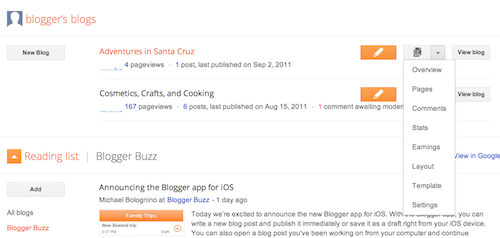
Once you've signed in to Blogger, you'll see your dashboard with your list of blogs. Here's what you need to do:
  1. Click the orange pencil icon to write a new post, and enter anything you want to share with the world.
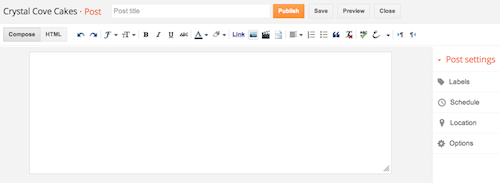
  2. Next, you'll see the Post Editor page. Start by giving your post a title (optional), then enter the post itself:
    New post
  3. When you're done, click the Preview button at the top to make sure it's ready to go, and then click the Publish button to publish your post.

Add an image

You can add an image from your computer or the Web to your blog. Click the image icon in the Post Editor toolbar. A window appears prompting you to browse for an image file on your computer, or enter the URL of an image on the Web.
Once you've selected your image, you can then choose a layout to determine how your image will appear in your post:
  • The 'Left', 'Center', and 'Right' options allow you to customize the way your blog text will flow around your image.
  • The 'Image size' options will determine how large the image will appear within your post.
Click UPLOAD IMAGES to add your image, and then click DONE when the notification window appears telling you that 'Your image has been added.' Blogger will then return you to the post editor, where you'll see your image ready to be published to your blog.
You can also publish images to your blog using your mobile device, Google's free photo software Picasa, or a third-party service like flickr. Learn more

Add a video

To add a video to your blog post, click the film strip icon in the Post Editor toolbar above where you compose your blog text. A window appears prompting you to 'Add a video to your blog post.'
Click Browse to select the video file from your computer that you'd like to upload. Note that Blogger accepts AVI, MPEG, QuickTime, Real and Windows Media files and that your video must be less than 100MB in size.
Before uploading your video, add a title in the 'Video Title' box and agree to the Terms and Conditions (you'll only have to do this the first time that you upload a video with Blogger). Then click UPLOAD VIDEO.
While your video uploads, you'll see a placeholder in the post editor showing where your video will appear. You'll also see a status message below the post editor letting you know that your upload is in progress. Depending on the size of your video, this usually takes about five minutes. When it is complete, your video will appear in the post editor.
Want to see this in action? Click the link to watch a video on how to add a video to your blog post:

Customizing your layout

Your template is a fun way to customize your blog. When creating a new blog, you're first asked to choose a default template, this is the basic design of your blog. You can choose from many templates for your blog; simply pick the one that best fits your needs. In addition, you can customize your blog's design using our intuitive drag-and-drop interface. You can also add powerful gadgets such as slideshows, user polls, or even AdSense ads. Changing the fonts and colors on your blog is easy, too. If you want more precise control over your blog's layout, you can also use the Edit HTML feature. To edit your blog's layout, follow these steps:

Dashboard
  1. Click Layoutfrom the drop-down menu on your dashboard below the blog you would like to customize.
  2. From there, click Edit to edit existing gadgets, or Add a Gadget to add new ones.
  3. To add a new gadget after you've clicked Add a Gadget, simply click the plus sign next to your desired gadget. You can choose from gadgets by category, or search for a specific gadget in the top right of the pop-up window. add_gadget
  4. Once you've added the necessary information to your selected gadget, click the orange Save arrangement button. Your layout changes will appear instantly.

Privacy and permissions

By default, your blog is completely public, and can be read by anyone on the internet. However, if you want to keep it private, you can do that, too. You can change these settings on the Settings | Basic tab.
  1. Under the 'Blog Readers' section, you'll probably see 'Anybody' selected as the default. When you change this to 'Only these readers,' you'll get an Add Readers button.
  2. Click the Add Readers button and then enter the email address of a person to whom you'd like to grant access to your blog. To add multiple people, separate their addresses with commas.
  3. For each address entered, the Google Account associated with that address will be given access to view your blog. If an address is not associated with an account, that person will receive an invitation email with a link allowing them do one of three things:
  • Sign in to an existing account.
  • Create a new account.
  • View your blog as a guest (no account required).

More about → Getting Started Guide

My blog disappeared

Diposting oleh Selamat datang di blog

My blog disappeared

Blog saya menghilang
Jika Anda tidak dapat menemukan blog Anda atau melihat halaman kesalahan, kami di sini untuk membantu. Ada beberapa alasan umum untuk blog menghilang, dan kami akan memandu Anda melalui masing-masing dan bagaimana untuk menyelesaikan masalah.

Terkadang penghapusan

Kemungkinan alasan: cek ganda bahwa Anda atau anggota tim tidak menghapus blog Anda dengan kecelakaan.
Apa yang dapat Anda lakukan: Pada dashboard Blogger Anda, carilah dan klik pada link "Dihapus blog", dan penghapusan blog. Jika blog Anda belum baru-baru ini dihapus oleh Anda atau anggota tim, Anda tidak akan melihat link ini. Setelah Anda memilih opsi membatalkan penghapusan, semuanya akan kembali normal.

Custom domain pengaturan

Alasan yang mungkin: Blog yang diterbitkan dengan domain kustom harus memiliki pengaturan yang benar DNS agar tampil secara online. Jika Anda telah mencapai artikel bantuan ini dari halaman error Blogger, maka masalah Anda tidak terkait dengan domain kustom Anda. Jika Anda telah mencapai halaman 404 generik, namun Anda harus periksa pengaturan kustom domain Anda.
Apa yang dapat Anda lakukan: Pastikan Anda telah dikonfigurasi dengan benar pengaturan DNS.

Cari visibilitas pengaturan

Kemungkinan alasan: Blog Anda tidak akan muncul di hasil pencarian jika Anda telah menetapkan preferensi untuk mengecualikannya dari mesin pencari.
Apa yang dapat Anda lakukan: Pergi ke bagian bawah tab Pengaturan privasi Anda, dan mengubah pengaturan mesin pencari Anda. Jika Anda sudah diperbolehkan mesin pencari untuk menemukan blog Anda, ingatlah bahwa URL baru saja mengubah, blog baru terhapus, dan perubahan lain dalam pengaturan privasi dapat menyebabkan keterlambatan dalam re-indeks.

Kebijakan atau pelanggaran Persyaratan Layanan

Alasan yang mungkin: Ada kemungkinan bahwa blog Anda ditemukan melanggar kebijakan Blogger atau Ketentuan Layanan kami.
Apa yang dapat Anda lakukan: Cari inbox email Anda untuk pemberitahuan dari Tim Blogger untuk informasi tentang perubahan ke blog Anda dan / atau Akun Google.
Jika tidak ada pilihan membantu memecahkan masalah Anda, panduan Google dan pengguna lain mungkin dapat membantu Anda dalam Forum Bantuan kami.
More about → My blog disappeared

Pengguna OS X Lion, Hati-Hati dengan Trojan OSX/Flashback.A

Diposting oleh Selamat datang di blog on Selasa, 18 September 2012


Pengguna OS X Lion Hati Hati dengan Trojan OSXFlashback.A
apple.com
SELAIN platform Mac berbahasa Mandarin, Trojan ternyata menyerang pula komputer Apple bersistem operasi Mac OS X Lion (10.7).

Threat tersebut diidentifikasi sebagai OSX/Flashback.A. Modusnya, Trojan terinstal di dalam komputer berplatform Mac melaluiinstaller Adobe Flash palsu yang terunduh dari situs pihak ketiga atau yang mendistribusikan konten aplikasi Mac.

Ketimbang yang terindentifikasi sebelumnya, yaitu MacDefender dan Revir, malware Flashback menyerang pengguna yang sering menggunakan situs jejaring sosial untuk menarik pengguna agar mengunduh sehingga malware akan terinstal.

Flashback awalnya bercokol di situs yang mengajak pengguna menginstal Flash dengan dalih menyaksikan konten tertentu. Namun pengguna harus memilih menginstal peranti lunak Flash Player.

Selanjutnya proses instalasi biasa berjalan hingga malware siap bekerja. Pada proses instalasi, malware akan menampilkan installer standar di layar komputer untuk menciptakan pintu belakang melalui dynamic loader library (Dyld) yang dikenal sebagai Preferences.dylib.

Sekali diinstal, malware akan menggunakan enkripsi RC4 untuk berkomunikasi ke remote server, lalu mengirim data pengguna seperti alamat Mac, versi yang digunakan, UUID dan lainnya. 
More about → Pengguna OS X Lion, Hati-Hati dengan Trojan OSX/Flashback.A

Multimedia

Diposting oleh Selamat datang di blog


20 April 2011

Cowon JetAudio Plus VX v8.0.14.1850


Terjemahann Google :
JetAudio adalah Terpadu Software multimedia. Tidak hanya memutar berbagai file musik tetapi juga memiliki fitur-fitur utama lainnya seperti membakar CD musik, rekaman file musik, konversi ke mode file lain, dll Selain fitur-fitur khusus, Anda dapat membuat sistem anda sendiri eksklusif penyiaran dengan menghubungkan JetAudio untuk JetCast, yang diberikan kepada Anda bersama dengan jetAudio. Versi ini tidak hanya dibersihkan beberapa keterbatasan dari jetAudio tetapi juga menambahkan fitur baru. jetAudio telah membaik ID3 TAG, kulit, MPC MOV dan pemutaran m3u untuk beberapa nama dan JetCast memberikan pengguna dengan pilihan baru untuk Antrian-up dan Port-forwarding.

jetAudio adalah Windows Application Itu BISA memainkan banyak format Audio Video seorang. Ada beberapa versi yang berbeda dari program yang tersedia.jetAudio dasar merupakan versi standar bebas dari pemain dengan beberapa fitur yang dinonaktifkan. jetAudio VX disertakan dengan beberapa portabel multimedia's Cowon dan pemutar audio digital. Versi VX dari program ini memungkinkan pengguna untuk mengkonversi video ke format yang media player portabel akan dapat bermain kembali. jetAudio VX plus dilengkapi dengan fitur seperti mp3 dan encoding MP3Pro, prosesor efek suara disebut BBE, beberapa file manipulasi aplikasi audio tambahan, kemampuan konversi video dan pilihan rekaman lebih.


Fitur:
»Mendukung Semua Format File Mayor
»Audio CD burning
»Recording
»Visualisasi
»Berbagai efek suara
»Speed ​​Control
»Resume
»Synchronized Lyric (Karaoke)
»Alarm & Timer
»Equalizer
»Konversi
Audio »CD Ripping
»Internet Broadcasting
»Tag Mengedit
»Multi-channel sound output
»Yuni Shara
»Kulit
»Sub judul
»CDDB
»Nyaman album manajemen & Playlist

Fitur utama:
"Mendukung semua audio populer dan video format
"Merekam musik pada CD
"Penggunaan efek audio yang berbeda
"Kontrol Kecepatan Putar
"Built-in equalizer
"Mengkonversi file antara format
"Built-in plugin visualisasi
"Editor untuk tag ID3 untuk MP3, OGG dan WMA
"Sinkronisasi lirik untuk fungsi karaoke
"Anda dapat menonton film DVD
"Kemampuan untuk mengubah kulit antarmuka

Fitur Plus VX:
"Mengkonversi file video ke dalam format yang berbeda
"Fungsi coding file MP3/MP3Pro
"Untuk efek lebih audio (BBE dan BBE VIVA)
"Advanced audio fitur (32-bit, DRC dan Dinamis Limiter)
"Enhanced rekaman (Silence Detector, EQ, Rendah / Tinggi / Band Pass Filter)
"Tambahan peralatan khusus (Audio Pemangkas, Audio Mixing Recorder)

Apa yang Baru di jetAudio 8.0.14
• Ditambahkan V5S/C2 COWON untuk preset video
Tetap SPDIF pengaturan bitrate untuk non-passthrough multi-channel audio •
• H.264 tetap mendeteksi kesalahan untuk beberapa file MPG
• Tetap SPDIF output untuk multiple stream audio dengan channel yang berbeda
• bug kulit tetap menampilkan beberapa
• Fixed multi-channel output di Windows 7
• Fixed minor bug lainnya
More about → Multimedia